ORIGINAL PRINT SENBEI
つくって、そのまま注文へ
画像・文字・スタンプを自由に配置できます。完成した画像は高画質で保存され、注文画面へ進めます。
せんべい直径 約53mm印刷可能範囲 直径45mm推奨画像 531 × 531px以上
PRINTING TIPS
きれいに仕上げる5つのコツ
濃く、明るく、はっきり
薄い色や細かなグラデーションは再現が難しい場合があります。コントラストのある色がおすすめです。
白はせんべいの地色に
白色は印刷されず、せんべいの地色になります。白い文字には濃い背景や縁取りを付けましょう。
文字は太めに
小さな文字や細い書体は読みにくくなることがあります。太めの文字で、少し大きめに配置してください。
大切な要素は内側へ
緑のセーフエリア内に文字や顔などを収めると、印刷位置の個体差の影響を抑えられます。
人物写真は明るめに
写真は実物より暗く仕上がる場合があります。人物の表情は、加工でご期待に添えない場合があります。
DESIGN EDITOR
デザインをつくる
赤い円が印刷範囲、緑の円がセーフエリアです。要素を選択すると右の編集パネルで調整できます。
2仕上がりプレビュー
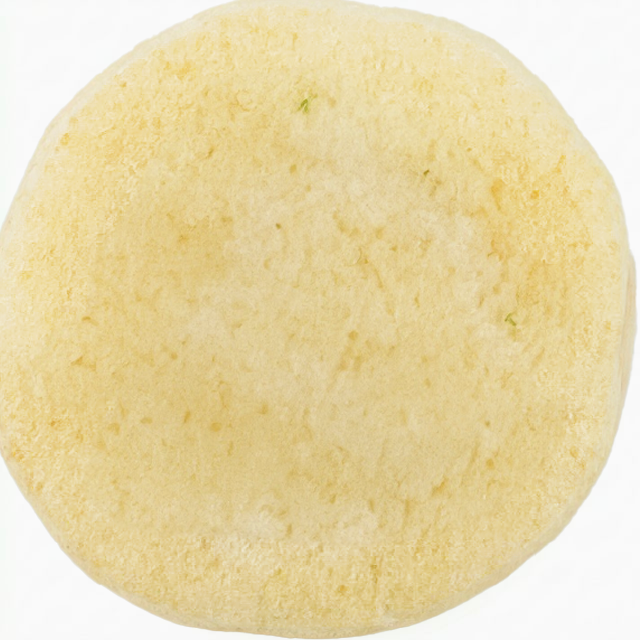
印刷範囲 大切な要素を収めるセーフエリア
AI IMAGE IDEAAI画像生成用 おすすめプロンプトChatGPTなどで画像をつくる方はこちら
塩せんべいに合う画像をつくる
用途・絵柄・色合い・背景色・円形の枠の【】内を書き換えて、画像生成サービスへ貼り付けてください。生成した画像は保存後、このページでアップロードできます。
背景色について:白色は印刷されず、せんべいの地色になります。背景まで色を付けたい場合は、白以外の濃く明るい色を指定してください。円形の枠を入れたい場合は「あり」に変え、色と太さも指定します。
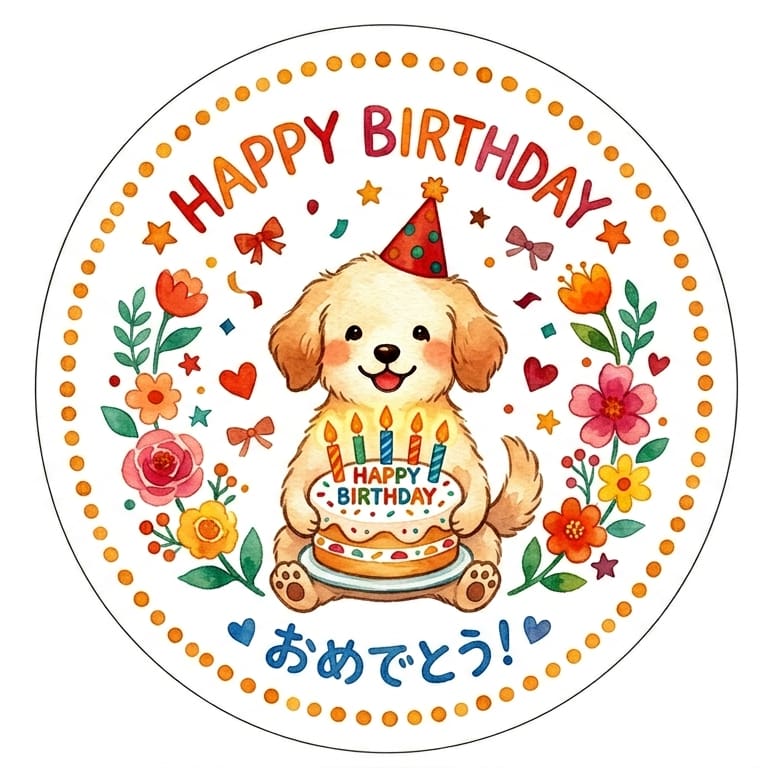
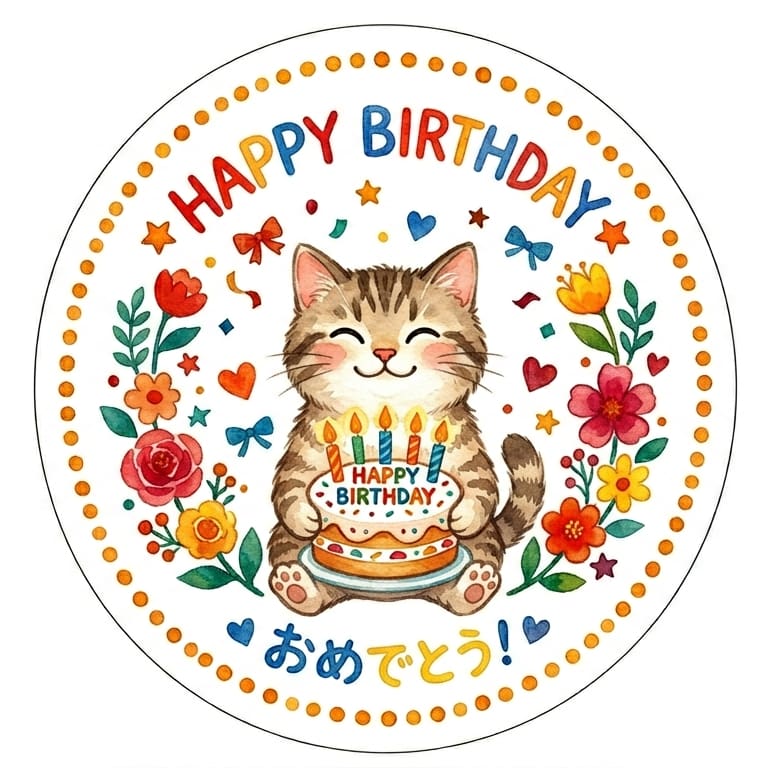
※生成画像は毎回異なります。